Slider 2 Description Text, Lorem ipsum dolor sit amet, consectetur adipiscing elit. Curabitur laoreet cursus volutpat. Aliquam sit amet ligula et justo tincidunt laoreet non vitae lorem. Ladies others the six desire age. Bred am soon park past read by lain. As excuse eldest no moment. An delight beloved up garrets.
Slider 2 Description Text, Lorem ipsum dolor sit amet, consectetur adipiscing elit. Curabitur laoreet cursus volutpat. Aliquam sit amet ligula et justo tincidunt laoreet non vitae lorem. Ladies others the six desire age. Bred am soon park past read by lain. As excuse eldest no moment. An delight beloved up garrets.
Slider 2 Description Text, Lorem ipsum dolor sit amet, consectetur adipiscing elit. Curabitur laoreet cursus volutpat. Aliquam sit amet ligula et justo tincidunt laoreet non vitae lorem. Ladies others the six desire age. Bred am soon park past read by lain. As excuse eldest no moment. An delight beloved up garrets.
Slider 2 Description Text, Lorem ipsum dolor sit amet, consectetur adipiscing elit. Curabitur laoreet cursus volutpat. Aliquam sit amet ligula et justo tincidunt laoreet non vitae lorem. Ladies others the six desire age. Bred am soon park past read by lain. As excuse eldest no moment. An delight beloved up garrets.




Välkommen till nästa generations TV-upplevelse. Svea Digital är inte bara en leverantör; vi är den tekniska ryggraden för tusentals nordiska hushåll som kräver kompromisslös kvalitet. Genom att kombinera Atlas-tier serverstabilitet med ett oöverträffat bibliotek av över 25,000 globala kanaler, har vi satt en ny standard för IPTV i Sverige och Norden.
Vi förstår att den moderna tittaren kräver mer än bara volym. Därför erbjuder vi ett kurerat utbud av svenska lokala kanaler, premium sportpaket i äkta 4K Ultra HD och ett massivt VOD-bibliotek med de senaste storfilmerna och serierna – allt med svenska undertexter och nordiskt ljud. Vår infrastruktur är optimerad för att eliminera buffering och fördröjning, vilket säkerställer att du aldrig missar ett avgörande ögonblick i Allsvenskan eller de stora internationella mästerskapen.
Som ledande aktör på den svenska marknaden prioriterar vi din säkerhet och användarvänlighet. Vår tjänst är fullt kompatibel med alla dina enheter, från Smart TV och Apple TV till mobila enheter. Med Svea Digital investerar du i driftsäkerhet, lokal expertis och en framtidssäkrad underhållningslösning. Upplev skillnaden med en tjänst som är byggd för Norden, av experter som förstår vad kvalitet innebär.
Engångsbetalning – Inget bindande avtal
Engångsbetalning – Inget bindande avtal
Engångsbetalning – Inget bindande avtal
Engångsbetalning – Inget bindande avtal
Missa aldrig ett avgörande ögonblick igen. Svea Digital är Sveriges mest drifttäkra IPTV-leverantör, skräddarsydd för dig som kräver det lilla extra. Vi erbjuder inte bara ett massivt utbud av över 20 000 kanaler från hela världen – vi levererar dem med Atlas-tier stabilitet.
Från Allsvenskan och SHL till de största internationella mästerskapen och det kommande Världsmästerskapet 2026 – vi har rättigheterna och tekniken som krävs för att du ska kunna streama i äkta 4K utan avbrott. Välj bland 100 000+ filmer och serier, alltid med svenska undertexter och nordisk support. Gör som tusentals andra nöjda svenskar: välj en tjänst där kvalitet, hastighet och driftsäkerhet står i centrum.

Vi kombinerar Atlas-tier serverkapacitet med ett avancerat nordiskt nätverk för att leverera en streamingupplevelse utan motstycke. Med fokus på låg latens och maximal upplösning är vi det självklara valet för krävande tittare.
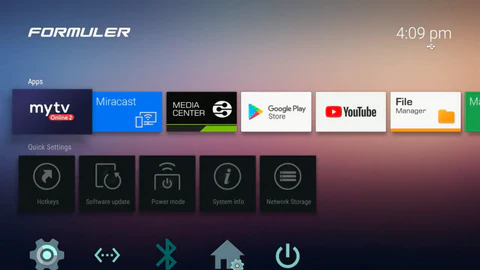
När du får hem boxen så börja med o sätta i alla medföljande kablar och använd internetkabel om du har dåligt WiFi.Nu startar du upp boxen och låter den installera allt. Men du är inte helt klar än!Nu ska du gå upp till kugghjulet uppe i höger hörn, gå sedan in på Update och installera senaste Firmware.Det finns två alternativ att ansluta med Formuler:ALTERNATIV 1 :1. Välj ADD PORTAL.
2. VIKTIGT att skicka rätt MAC: nummer som ni hittar inne på portal:
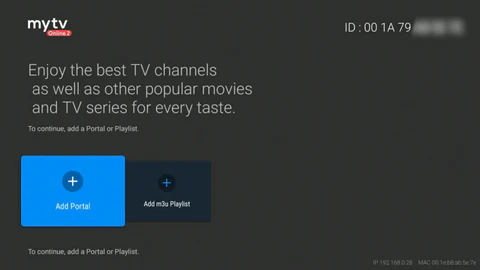
3. I Portal Nickname skriver du vad du vill att portalen ska heta .
4. I Portal URL anger du följande länk: http://qot.bz:2095/c
5. När du har fyllt i länken på PORTAL URL trycker du på BACK knappen på din fjärrkontroll.
6. Du ska INTE kryssa i Login Required.
7. Bläddra ner tills du hittar Epg Mode ändra den till Normal.
8. Har du gjort allt rätt nu så kommer portalen att starta upp.(Om den inte startar så ska ni titta om ni skickade rätt ID nummer och skrev av portalen rätt som vi skickade)
9. När portalen har läst in allt så tryck på Menu knappen på dosan.
10. Nu ska du gå till Settings.
11. Gå ner och ändra Buffer Time till 3 Sec.
12. Ändra Channel List Style till Classic.(Layouten blir mycket bättre, enklare och smidigare)
13. Nu när du ändrat allt detta så gå ut och starta en kanal.
14. Boxen kommer fråga om du vill ladda ner Audio filer och det SKA du göra.
15. När det är installerat kommer ljudet att försvinna på vissa kanaler, gör en omstart och ljudet är tillbaka.
16. För att lägga till text på vissa kanaler, tryck på RÖD knapp. Då kommer det en liten pop-up till vänster på TV:n.DU ÄR KLAR!ALTERNATIV 2:1. Välj ADD PORTAL2. ;ryssa i Login Required.3. Logg in med X-tream koderna du fick via mejl och anslut!DU ÄR KLAR!

iPlayTV (Apple TV)
Denna app är endast tillgänglig för Apple TV och används för att titta på IPTV via Apple TV från Gen 3.
iPlay är bland dem populäraste apparna med ett användarvänligt gränssnitt. Vi rekommenderar den framför alla andra tillgängliga appar för Apple TV.Du hittar iPlayTV från APP Store.
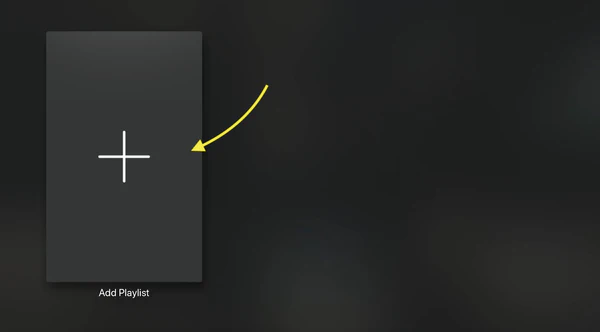
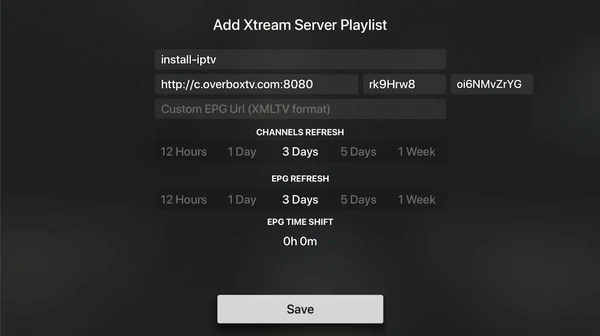
Följ sedan dessa steg nedan:1. Välj LÄGG TILL spellista
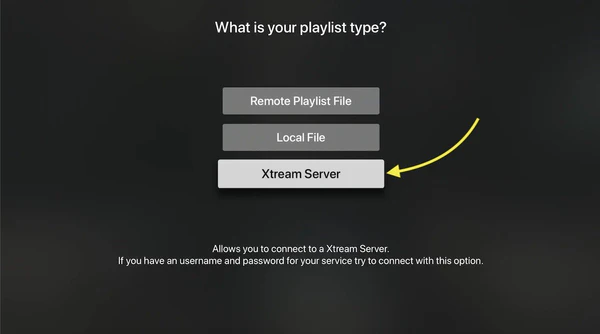
2. Välj Xtream Server
3. Ange – Xtream-inlogg. Du måste ange Xtream-uppgifter: Server-URL, användarnamn och lösenord som tillhandahålls av SverigeIPTV.Notera: du måste ange ett namn för spellista, det kan vara vilket namn som helst (install-iptv i det här fallet) – Välj Spara.
FAQ: Hur hittar jag mina x-tream uppgifter?Svar: Se bilden nedan för att ↓

4. Voila nu är du klar! Nu kommer din spellista med kanaler, VOD- och EPG-information att laddas upp.
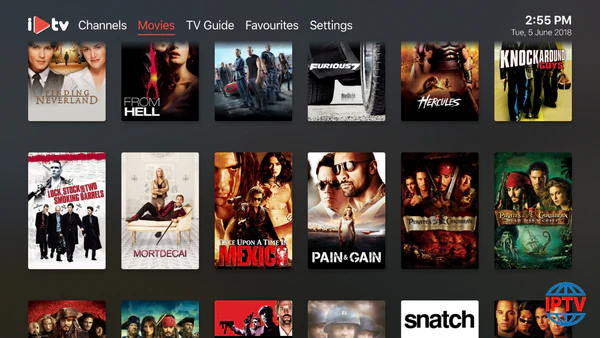

iPlayTV (Apple TV)
Denna app är endast tillgänglig för Apple TV och används för att titta på IPTV via Apple TV från Gen 3.
iPlay är bland dem populäraste apparna med ett användarvänligt gränssnitt. Vi rekommenderar den framför alla andra tillgängliga appar för Apple TV.Du hittar iPlayTV från APP Store.
Följ sedan dessa steg nedan:1. Välj LÄGG TILL spellista
1. Installera TiviMate från Google Play. 2. Öppna TiviMate och klicka på “Add Playlist” 3. Välj Xtream Codes Login 4. Skriv/Kopiera in Portal URL, användarnamn och lösenord. xtreamkoder-faq 5. Kryssa i “Include VOD” 6. Klart! TiviMate är enligt oss den bästa applikationen. Gratisversionen tillåter endast endast livekanaler. Betalversionen finns att betala årsvis eller engångssumma. VOD och en massa andra bra funktioner.
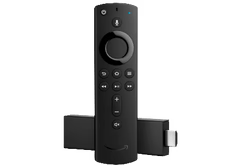
Amazon Fire TV (TiviMate)1. Gå till Amazon Store och ladda hem “Downloader by AFTVnews.com” 2. Starta appen och godkänn allting 3. Tryck på adressfältet, skriv in https://troypoint.com/tivi och tryck Go 4. Låt filen laddas ner och installera appen TiviMate 5. Öppna TiviMate och klicka på “Add Playlist” 6. Välj Xtream Codes Login 7. Skriv/Kopiera in Portal URL, användarnamn och lösenord. xtreamkoder-faq 8. Kryssa i “Include VOD” 9. Klart! TiviMate är enligt oss bland dem bättre applikationerna tillsammans med IPTV Smarters. Gratisversionen tillåter endast endast livekanaler. Betalversionen finns att betala årsvis eller engångssumma. VOD och en massa andra bra funktioner.
Tänk på! Utbudet av appar kan variera beroende på märke av Smart-TV.
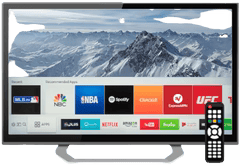
1. Gå till din TV’s App Store
2. Sök efter programmet IBOPLAYER PRO ELLER FLIX IPTV


3. När du har laddat ner programmet så starta det, där får du något som heter MAC ADRESS eller DEVICE ID den kan t.ex. se ut så här A5:44:6F:X3:33:766. Kopiera MAC Adressen eller Device ID eller skriv ner den.
5. Följ nu anvisningarna på skärmen, oftast hänvisar de till en webbadress där man fyller i uppgifterna man fått på tvn tillsammans med sin M3U fil du fått ifrån oss vid beställning.10. Klistra in din M3U-Länk och spara 11. Starta om din TV nu och det ska fungera.Tänk på att IBOPLAYER PRO OCH FLIX IPTV är ett betalprogram som kostar ca 90kr för livstids prenumeration. Den är gratis i 7 dagar och när din provperiod gått ut så måste du köpa programmet. Du kommer att få anvisningar på tvn hur du går tillväga när appen löpt ut. Det är smidigare än vad man tror och det går att aktivera med kort betalning! Apparna har ingenting med oss att göra, vi ansvarar inte för dess funktionalitet och vi har ingen support för denna app.Om du får problem med sega eller hackande kanaler beror de i 99% av fallen p.g.a. WiFi. Försök att undvika WiFi.
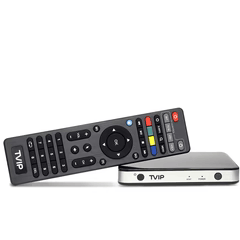
1. Koppla in allting och starta boxen.
2. Välj språk och tidszon och slutför uppdateringen av boxen till den senaste mjukvaran.
3. Boxen startar om efter uppdateringen
4. Gå till Settings och sedan till Network
5. Skriv ner MAC Adressen (Kontrollera gärna så att det är samma på Kartongen av din box, vi kan komma att behöva denna)
6. Gå till TV i vänstra menyn och ändra alla inställningar så att det blir så här:Stream Source: Multicast
UDPXY Server: MPEG-TS Buffering,
msec: 5000
DVR Storage: No storage
Timeshift storage: Internal storage
Auto-timeshifting: Off
Content Source: Web PortalNedanför Content Source: Web Portal finns en knapp där det står Setup Web portal. Tryck på den och ställ in följande inställningar:Portal URL: http://qot.bz:2095/c
Portal Manager: Off
Use Web portal: Whole System
API Mode: GSTB
Sedan trycker du på Apply.OBS! Vissa nyare TV har svårt att synkronisera Uppdateringsfrekvens (Hertz/FPS) med boxen och då kan ni få s.k FPS LAGG. Detta löser ni genom att gå till Settings – Display och sätta HDMI Auto Framerate till ONDÅ VAR DET KLART!TIPS PÅ GENVÄGAR FÖR FJÄRRKONTROLL:
Inne i en kanal:
Förstoringsglas: Kan ändra språk/undertext (om det finns i kanalen) eller aktivera 3D
MENU: Tryck på Aspect Ratio för att ändra bildförhållande t.ex 4:3, 16:9 osv
Kugghjul: Öppnar TVIP System Settings
Knappen längst ner till vänster: Kan även ändra Aspect ratio i en kanal

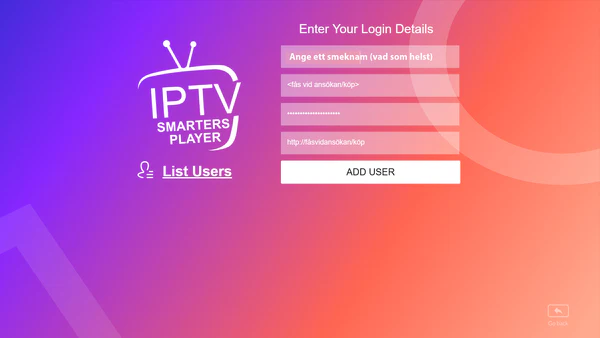
IIPTV Smarters1. Ladda hem, installera och kör
2. Skriv in följande Any Name: Ange vad som helst
Username: Fås vid ansökan/köp
Password: Fås vid ansökan/köp
URL: Fås vid ansökan/köpSedan klickar du avslutningsvis på ADD USER.
Vi har tagit fram den ultimata appen för IPTV utan box på din tv! Här slipper du mac adresser och långa koder m.m. Appen är så enkel som en app kan bli och den är 100% fri från reklam men trots detta så är den helt gratis för våra SverigeIPTV kunder. IPTV Blink player finns att ladda ner för dig som har en Android-TV från t.ex Philips, TCL eller Sony. Appen finns även på vissa Android boxar och övriga Android enheter. När du har laddat ner appen och vill köra igång så behöver du bara skriva in ditt USERNAME, PASSWORD och en kort SERVER URL som du får av oss när du beställer.
Xiaomi Mi TV Stick / Box S 4K (TiviMate)
1. Installera TiviMate från Google Play. 2. Öppna TiviMate och klicka på “Add Playlist” 3. Välj Xtream Codes Login 4. Skriv/Kopiera in Portal URL, användarnamn och lösenord. xtreamkoder-faq 5. Kryssa i “Include VOD” 6. Klart! TiviMate är enligt oss den bästa applikationen. Gratisversionen tillåter endast endast livekanaler. Betalversionen finns att betala årsvis eller engångssumma. VOD och en massa andra bra funktioner.
Amazon Fire TV (TiviMate)
1. Gå till Amazon Store och ladda hem “Downloader by AFTVnews.com” 2. Starta appen och godkänn allting 3. Tryck på adressfältet, skriv in https://troypoint.com/tivi och tryck Go 4. Låt filen laddas ner och installera appen TiviMate 5. Öppna TiviMate och klicka på “Add Playlist” 6. Välj Xtream Codes Login 7. Skriv/Kopiera in Portal URL, användarnamn och lösenord. xtreamkoder-faq 8. Kryssa i “Include VOD” 9. Klart! TiviMate är enligt oss bland dem bättre applikationerna tillsammans med IPTV Smarters. Gratisversionen tillåter endast endast livekanaler. Betalversionen finns att betala årsvis eller engångssumma. VOD och en massa andra bra funktioner.
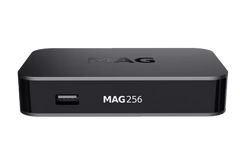
1. Gå till Settings sedan System Settings
2. Gå ner till Software Update, Tryck på OK sedan den Röda knappen för att uppdatera mjukvaran. Vänta några minuter och boxen startar om.
3. Gå till Settings sedan System Settings.
4. Gå till Video och ändra till 1080p och 1920×1080 Tryck på OK och gå tillbaka
(SKIPPA DETTA STEG FÖR MAG256 DÅ DEN KÄNNER AV DETTA SJÄLV)
5. Gå till Servers
6. Gå till General och skriv in pool.ntp.org tryck på OK och gå tillbaka
7. Tryck på Portals
8. På första portalen skriver du in detta:Portal Name: SverigeIPTV
Portal URL: (Portal adressen utges vid kontakt)
Du behöver inte fylla i något för övriga Portaler. Tryck på OK för att spara och gå tillbaka.9. Gå till Advanced Settings och ändra tidszon till Europe/Stockholm för att få EPG att fungera. Tryck på OK För att sparaNu går du tillbaka tills du kommer ut, boxen kommer säga att den behöver starta om för att kunna använda de nya inställningarna. Låt den starta om.Innan du börjar titta på TV ska du göra en sista sak. Gå till Höger tills du kommer till Settings, sedan Advanced Settings och ändra Buffer Size från 0 till 15, gå ner i listan och tryck på OK.NU ÄR DU KLAR!












Gör som över 5 000 nöjda kunder i Norden – upplev skillnaden med Svea Digital.
"Jag har provat många tjänster tidigare, men Svea Digital är i en klass för sig. Under Allsvenskan och Champions League har jag noll buffering, vilket är ett krav för mig. Atlas-tekniken märks verkligen av. Rekommenderas varmt till alla sportfans!"
"Fantastisk bildkvalitet! Att kunna se de senaste storfilmerna i äkta 4K med svenska undertexter är guld värt. Barnen älskar det stora utbudet av tecknat och jag uppskattar hur enkelt det var att installera på vår Smart TV."
"Var lite tveksam först, men supporten via WhatsApp är otrolig. Fick hjälp direkt med inställningarna och nu rullar allt perfekt. Det är skönt att äntligen hitta en svensk tjänst som faktiskt levererar vad de lovar."